04 ClickHouse Agents
택시 데이터 위에 ClickHouse Agent를 만들고 ai.clickhouse.cloud에서 대화형으로 탐색합니다.
시작점
여러분은 build-workshop-v1에 있습니다 — 체크아웃은 필요하지 않습니다. 약 10분을
예상하세요. 이 모듈은 전부 ClickHouse Cloud 콘솔에서 진행되며, 로컬에서 실행할 것은 없습니다.
사전 조건: 모듈 01과 03 완료(Cloud 서비스에 시드된 과거 데이터와 라이브 CDC 스트림).
왜
이제 풍부한 데이터셋이 있습니다. ClickHouse Agents를 사용하면 평범한 말로 질문하고 근거 있는 SQL과 답변을 받을 수 있습니다 — 모든 쿼리를 직접 쓰지 않아도 되는 대화형 BI입니다. 방금 모아 놓은 데이터를 탐색하는 가장 빠른 방법입니다.
목표
택시 테이블 위에 만든 ClickHouse Agent가 최소한 하나의 사소하지 않은 분석 질문에 답하고, 생성한 SQL을 보여주는 것.
Step 1 — ClickHouse Agents 열기
기존 ClickHouse Cloud 신원을 사용하는 두 가지 진입 지점이 있습니다:
- 콘솔 - 여러분의 서비스 -> ClickHouse agents -> Launch
- 또는 ai.clickhouse.cloud로 바로 이동.
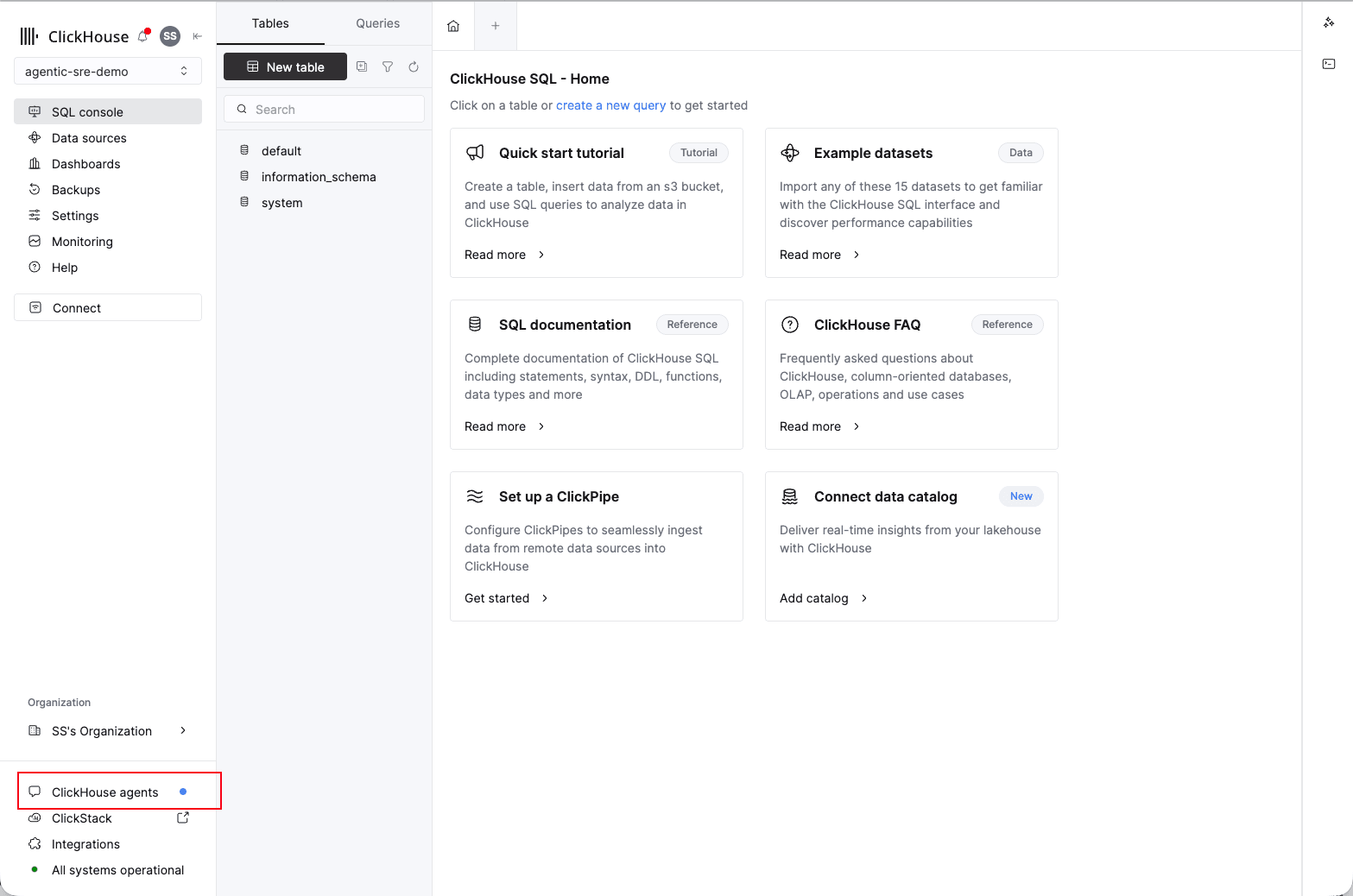
Cloud 콘솔의 왼쪽 사이드바에서 ClickHouse Agents를 찾으세요(또는 ai.clickhouse.cloud로 바로 이동).
Step 2 — 택시 데이터 위에 에이전트 만들기
Create New Agent를 클릭하고 Name, Instructions(예: nyc_tlc_data의 NYC 택시 데이터에
대한 질문에 답하기)를 입력하고 Model을 선택하세요.
ClickHouse라는 도구를 추가하고 Connected로 표시되는지 확인하세요 — 이것이 에이전트가 여러분의 스키마를 조사하고 서비스에 SQL을 실행하게 해주는 요소입니다. 연결된 ClickHouse 도구가 없으면 에이전트는 쿼리할 대상이 없습니다.
그다음 대화를 시작하세요. 에이전트가 스키마를 조사하므로 생성되는 SQL에 근거가 생깁니다.
Step 3 — 대화형으로 탐색하기
점점 어려운 질문을 하고 생성되는 SQL을 읽어보세요. 예를 들어:
Which pickup zones had the highest average fare from July 18–24, 2022, and how did that
change versus July 11–17, 2022?
그다음 승차 호출 비즈니스에 대해 여러분만의 질문을 해보세요 — 이것이 자유 단계입니다.
에이전트가 생성된 SQL과 함께 서술형 답변을 반환해야 하며, 그 숫자는 같은 기간에 대해 Historical 대시보드가 보여주는 값과 일치해야 합니다.
Step 4 — ClickHouse MCP로 교차 검증
Module 00에서 만든 연결을 사용해 숫자 하나를 독립적으로 검증하세요:
Use the clickhouse-cloud MCP to run the generated SELECT as read-only SQL. Compare its
result with the ClickHouse Agent answer and report any difference.
값이 일치해야 합니다. 일치하지 않으면 자연어 답변을 받아들이기 전에 필터와 시간 범위를 비교하세요.
완료 확인 방법
- 에이전트가 택시 데이터에 대한 질문에 답하고 생성된 SQL을 보여줍니다.
- ClickHouse MCP 교차 검증이 같은 결과를 반환합니다.
마무리
앱이 제공하는 것과 동일한 데이터에 대해, 여러분이 구축한 과거 데이터와 라이브 스트림을 기반으로 대화형 접근이 가능해졌습니다. 다음은 데이터에서 앱 자체의 건강 상태로 관심을 옮깁니다.
최종 상태
자연어로 데이터를 탐색할 수 있습니다. 앱 자체를 관측하기 시작하려면 05 ClickStack으로 계속하세요.