08 채팅과 Langfuse
인앱 AI 채팅을 실행하고 Langfuse에서 트레이스, 토큰, 지연 시간, 비용을 확인합니다.
macOS terminal: Run workshop commands in Terminal using zsh or bash.
결과물
약 15분 안에 앱이 데이터 질문에 답하고 Langfuse가 전체 모델 트레이스를 보여줍니다. Module 07이
복구되고 git branch --show-current가 build-workshop-v1을 반환한 뒤에만 시작하세요.
Step 1 — 키 확인
workshops/build_workshop/app/.env.workshop에 이 필드들이 채워져 있는지 확인하세요. Langfuse URL은
프로젝트 리전과 일치해야 합니다.
OPENAI_API_KEY=sk-...
LLM_MODEL=<model from the template>
LLM_BASE_URL=https://api.openai.com/v1
LANGFUSE_PUBLIC_KEY=pk-lf-...
LANGFUSE_SECRET_KEY=sk-lf-...
LANGFUSE_BASE_URL=https://us.cloud.langfuse.com
계측된 백엔드만 재시작하세요:
cd "$(git rev-parse --show-toplevel)/workshops/build_workshop/app"
docker compose --env-file .env.workshop \
  -f docker-compose.workshop.yml \
  -f docker-compose.otel.yml \
  up -d --build backend
healthy 상태인지 확인하세요:
docker compose --env-file .env.workshop \
  -f docker-compose.workshop.yml \
  -f docker-compose.otel.yml \
  ps backend
Step 2 — 검증 가능한 질문 하나 하기
localhost:8080을 열고 Ask AI를 선택한 뒤 입력하세요:
What are the top 10 pickup zones by trip count in July 2022?
Show the SQL and the result.
예상 결과: 답변, 결과 표 또는 차트, 그리고 Show SQL 컨트롤. 답변을 신뢰하기 전에 생성된 SQL을
읽고 nyc_tlc_data를 쿼리하는지 확인하세요.
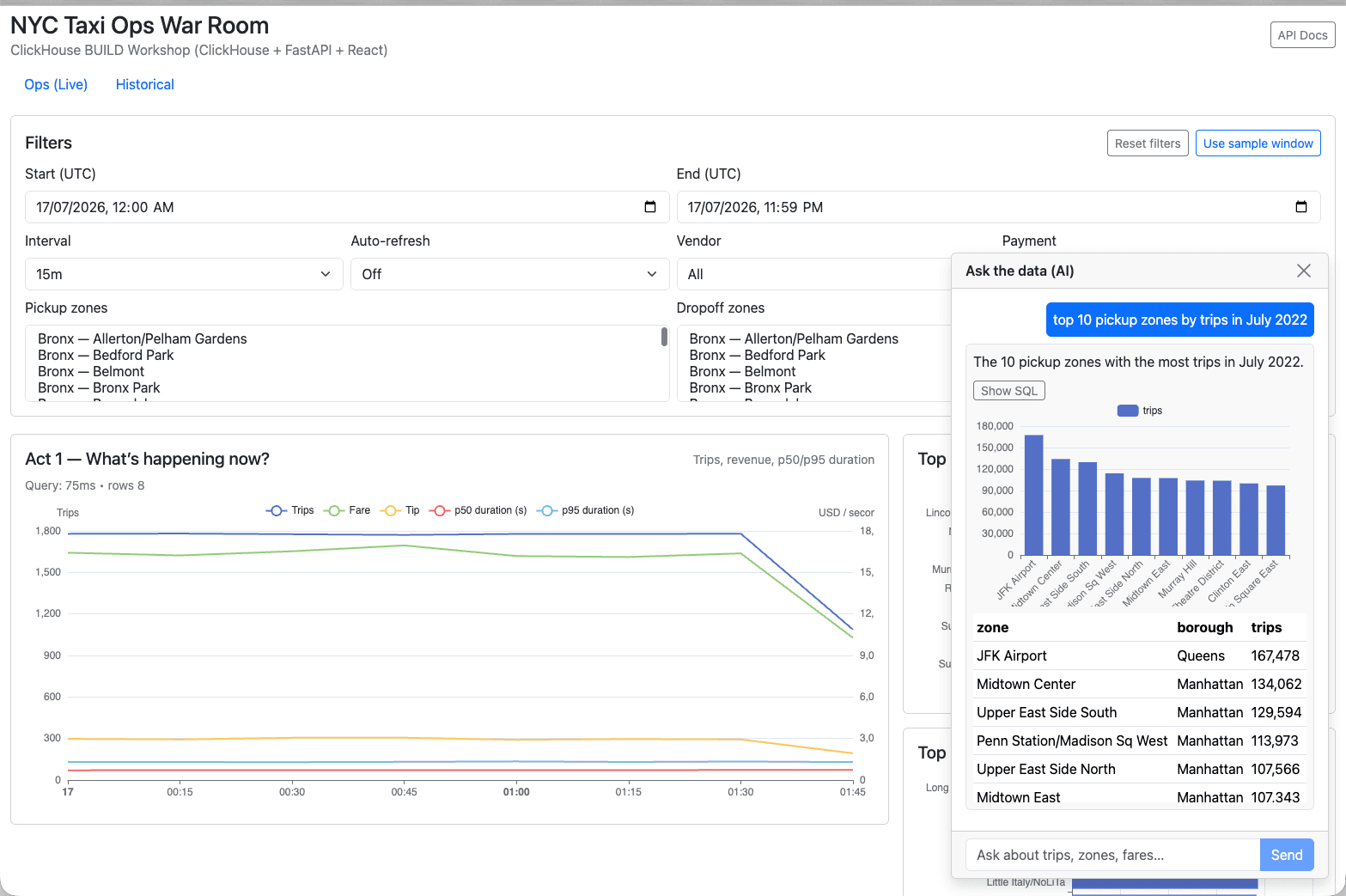
Step 3 — 대응되는 Langfuse 트레이스 찾기
Module 00에서 만든 Langfuse 프로젝트를 열고 가장 최근의 chat 트레이스를 선택하세요. 타임스탬프나
입력 텍스트로 여러분의 질문과 대응시키세요.
다음 필드를 확인하세요:
- 입력 질문과 생성된 출력;
- 모델과 지연 시간;
- 입력/출력 토큰 수와 비용; 그리고
- 세션 또는 대화 ID.
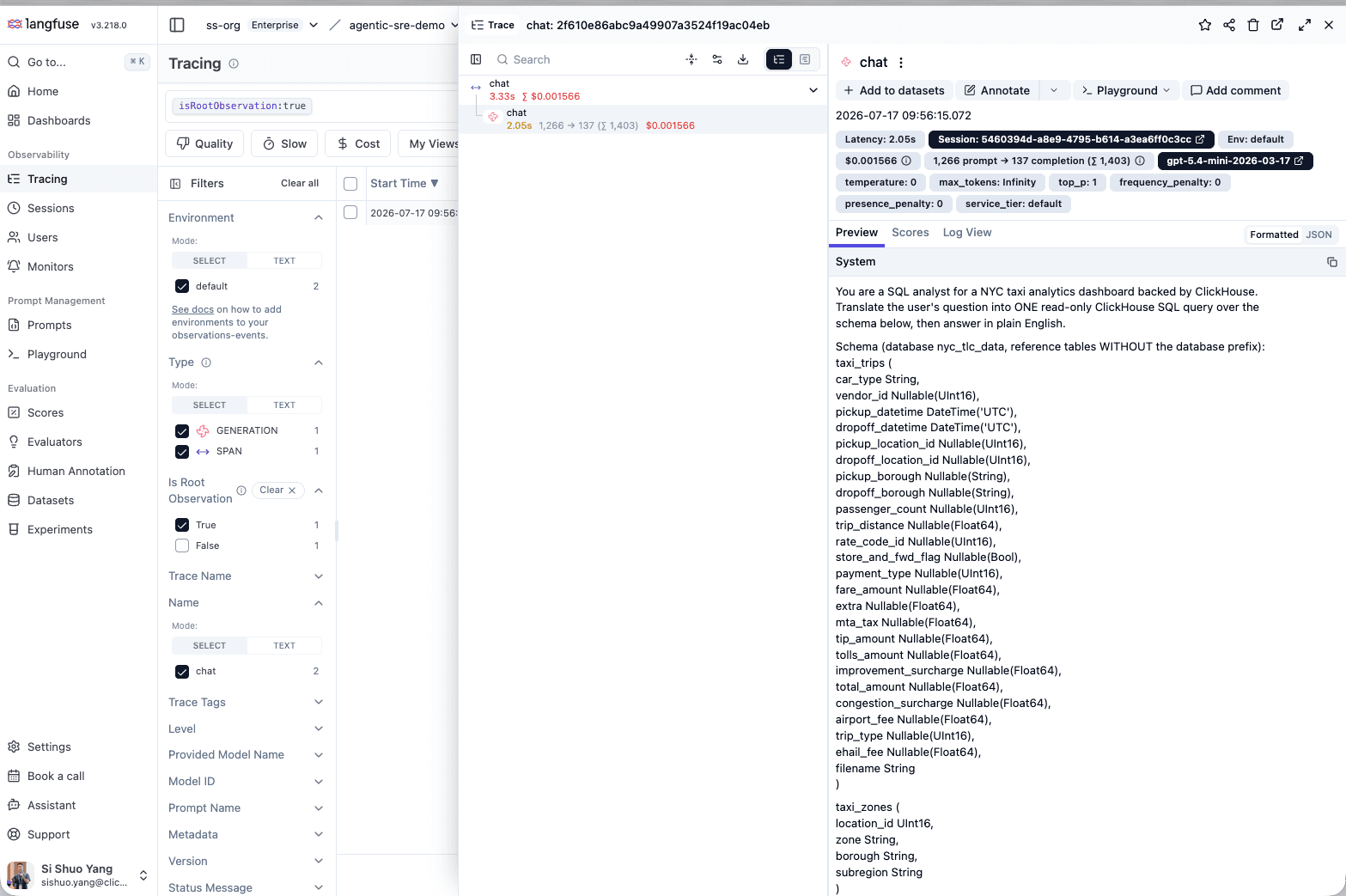
트레이스가 나타나지 않으면 먼저 백엔드 로그를 확인하세요:
docker compose --env-file .env.workshop \
  -f docker-compose.workshop.yml \
  -f docker-compose.otel.yml \
  logs --tail=100 backend
흔한 원인은 프로젝트 리전과 맞지 않는 LANGFUSE_BASE_URL입니다.
Step 4 — 대화 그룹화 확인
같은 채팅에서 후속 질문 하나를 하세요:
For those zones, compare average fare and average tip.Langfuse는 동일한 대화/세션 아래에 두 번째로 추적된 턴을 보여줘야 합니다.
완료 확인
- 채팅이 근거 있는 답변과 눈에 보이는 SQL을 반환합니다.
- 두 턴이 모두 Langfuse에 나타납니다.
- 모델, 지연 시간, 토큰, 비용을 읽을 수 있습니다.
- 두 턴이 같은 대화/세션을 공유합니다.
09 마무리로 계속하세요.