05 ClickStack
ส่งต่อ telemetry ด้วยตัวเก็บแบบไร้สถานะในเครื่อง เปิดใช้ Managed ClickStack และตรวจดูใน HyperDX ที่โฮสต์บนคลาวด์
จุดเริ่มต้น
คุณอยู่บน build-workshop-v1 — ไม่ต้อง checkout ตั้งงบเวลาประมาณ 15 นาที แอป
ถูกใส่ instrument สำหรับ OpenTelemetry ไว้แล้ว ในโมดูลนี้คุณจะเปิดใช้มันด้วย
overlay ของตัวเก็บข้อมูล
ข้อกำหนดเบื้องต้น: เซอร์วิส Cloud ของคุณรันอยู่ (โมดูล 01)
ทำไม
การจะวินิจฉัยแอปในภายหลัง คุณต้องมองเห็นมันก่อน ClickStack (สแต็ก observability ของ ClickHouse ที่มี HyperDX เป็น UI) เก็บ trace และ log ของ OpenTelemetry ไว้ใน ClickHouse ในโมดูลนี้คุณจะเปิดตัวเก็บข้อมูล เพื่อให้ทุกคำขอที่ผ่านแอป สร้าง telemetry ที่คุณคิวรีได้
เป้าหมาย
trace ของแอปและ log คิวรีของแบ็กเอนด์ไหลเข้า ClickStack โดยมี trace ของคำขอแบบครบวงจร อย่างน้อยหนึ่งรายการ และสตรีมของบันทึกคิวรีที่สำเร็จที่มองเห็นได้
ขั้นที่ 1 — รัน overlay ของตัวเก็บ OpenTelemetry
HyperDX พื้นที่จัดเก็บ และการประมวลผลคิวรียังคงถูกจัดการใน ClickHouse Cloud คอมโพเนนต์เดียว ที่อยู่ในเครื่องคือตัวเก็บ OpenTelemetry แบบไร้สถานะที่อยู่ข้างแอปในเครื่อง มันส่งต่อ telemetry และไม่ใช่การติดตั้ง ClickStack หรือ HyperDX ในเครื่อง
ตรวจพอร์ตของตัวเก็บข้อมูลก่อน
ตัวเก็บข้อมูลเผยแพร่ OTLP บนพอร์ตของโฮสต์ 4317 และ 4318 ซึ่งมักจะ
ถูกใช้อยู่แล้ว ถ้า ./preflight.sh ใน ClickHouse_Demos/workshops/build_workshop/app
ขึ้น WARN เกี่ยวกับพอร์ตเหล่านั้นในโมดูล 00 ให้ตั้ง
OTEL_GRPC_HOST_PORT และ OTEL_HTTP_HOST_PORT ใน .env.workshop เป็นค่าที่
preflight แนะนำ (ตัวอย่าง 24317 / 24318) ก่อนจะเริ่ม overlay
แบ็กเอนด์เข้าถึงตัวเก็บข้อมูลภายในเน็ตเวิร์ก ดังนั้นการแมปพอร์ตของโฮสต์ใหม่จึงปลอดภัย จาก
ที่ไหนก็ได้ภายใน repository ที่โคลนมา ให้รัน
cd "$(git rev-parse --show-toplevel)/workshops/build_workshop/app" && ./preflight.sh
ใหม่เพื่อยืนยันว่าพอร์ตว่าง
.env.workshop และ docker-compose.otel.yml
ค่าเหล่านี้อยู่ในส่วน observability ของ ClickStack ใน .env.workshop.example ให้กรอกใน
.env.workshop ของคุณ:
OTLP_AUTH_TOKEN=change-me-workshop-token   # shared secret securing OTLP ingest
CLICKSTACK_DATABASE=otel                   # ClickStack's own otel_* tables
OTEL_SERVICE_NAME=nyc-taxi-backend         # the service name shown in HyperDX
LOG_LEVEL=DEBUG                            # show successful queries in Log source
ห้าม source ไฟล์นี้เข้าเชลล์ของคุณ คำสั่ง Compose ด้านล่างอ่านมันโดยตรง ซึ่งช่วยกันรหัสผ่านและคีย์ API ของมันออกจากตัวแปรเชลล์ที่ export แล้ว และทำให้การแก้ไข ไฟล์ในภายหลังมีผลจริง
ตอนนี้ยกสแต็กขึ้นพร้อม overlay overlay จะตั้ง OTEL_ENABLED=true บน
แบ็กเอนด์ เพิ่มเซอร์วิส otel-collector (clickhouse/clickstack-otel-collector)
และ build ฟรอนต์เอนด์ใหม่ด้วยการตั้งค่า telemetry ของเบราว์เซอร์:
docker compose --env-file .env.workshop \
  -f docker-compose.workshop.yml -f docker-compose.otel.yml up -d --build
ตัวเก็บข้อมูลใช้ CLICKHOUSE_HOST / CLICKHOUSE_PORT / CLICKHOUSE_USER /
CLICKHOUSE_PASSWORD จาก .env.workshop ซ้ำ แบ็กเอนด์ export OTLP ไปที่
http://otel-collector:4318 (HTTP/protobuf) ถ้าต้องการเก็บ stdout ดิบของคอนเทนเนอร์บน
โฮสต์ Linux ด้วย ให้เพิ่ม --profile container-logs
ขั้นที่ 2 — เปิดใช้ Managed ClickStack บนเซอร์วิสของคุณ
เวิร์กช็อปใช้ Managed ClickStack (HyperDX) ภายในเซอร์วิส ClickHouse Cloud ของคุณเอง:
ตัวเก็บข้อมูลเขียนตาราง otel_* ไปที่เซอร์วิสของคุณ และ UI ของ HyperDX แสดงผล
จากที่นั่น เปิดใช้ในคอนโซล:
คอนโซล - เซอร์วิสของคุณ -> ClickStack -> Start Ingestion -> ข้ามขั้นตอนตัวเก็บ ข้อมูล (ตัวเก็บข้อมูลของแอปรันอยู่แล้วจากขั้นที่ 1) -> Launch ClickStack
นั่นจะพาคุณเข้า HyperDX แบบ single sign-on telemetry เริ่มไหลไปแล้ว ดังนั้น UI ที่โฮสต์อยู่จะมีข้อมูลได้ทันทีที่เปิด
Managed ClickStack: สิ่งที่ต่างจากการติดตั้งแบบคลาสสิก
- แบ็กเอนด์ใช้ OpenTelemetry แบบธรรมดา ไม่ใช่แพ็กเกจ
hyperdx-opentelemetryแบบสะดวกที่เอกสาร ClickStack แนะนำ แพ็กเกจนั้นตรึงopentelemetry-api==1.30.0ไว้แข็ง ซึ่งขัดกับ Langfuse v4 SDK ที่ฟีเจอร์แชท ใช้ (ต้องการopentelemetry-api>=1.33.1) — ทั้งสองอยู่ในสภาพแวดล้อมเดียวกัน ไม่ได้ ตัวเก็บข้อมูลของ ClickStack รับ OTLP มาตรฐาน ดังนั้น distro แบบธรรมดา จึงทำงานเหมือนกัน เวิร์กช็อปเพียงตั้งตัวแปร env ของ exporter เอง - telemetry ของ ClickStack อยู่ในฐานข้อมูลแยกบนเซอร์วิสของคุณ
(
CLICKSTACK_DATABASE=otel) แยกจากฐานข้อมูลข้อมูลของแอป (CLICKHOUSE_DATABASE=nyc_tlc_data) - trace และ log ของ Python ในแบ็กเอนด์ไหลผ่าน OTLP จากแบ็กเอนด์ที่ auto-instrument ไว้
ตัวเก็บข้อมูล
--profile container-logsที่เป็นตัวเลือกมีไว้สำหรับเซอร์วิสที่ไม่ได้ instrument เท่านั้น เช่นตัวเขียนข้อมูลการเดินทาง เส้นทาง log ของ Docker บน Linux ของมันอาจไม่มีบน Docker Desktop
ขั้นที่ 3 — สร้างทราฟฟิกและหามันใน ClickStack
เปิดแดชบอร์ด Ops และปล่อยให้ช่วงเวลา 1m และ auto-refresh 5s ที่เป็นค่าเริ่มต้นทำงาน
ประมาณ 30 วินาที แล้วเปิด ClickStack:
- ใน Traces ให้ตามหนึ่งคำขอแบบครบวงจร (ฟรอนต์เอนด์ -> แบ็กเอนด์ -> ClickHouse)
- ใน Logs ให้เลือก
nyc-taxi-backendและหาบันทึกClickHouse query okที่ซ้ำ ๆ timestamp ของมันควรเดินหน้าทุกครั้งที่รีเฟรช - คงระดับความรุนแรงให้มีความหมาย: คิวรีที่สำเร็จเป็น
DEBUGส่วนการลองใหม่จากการปลุกจาก idle จริงและความล้มเหลวจะปรากฏเป็นWARNINGหรือERROR
คุณควรเห็นเซอร์วิสชื่อ nyc-taxi-backend ปรากฏใน HyperDX โดยมีคำขอ /api/...
แสดงเป็น trace แต่ละอันมี span ลูกชื่อ clickhouse.query
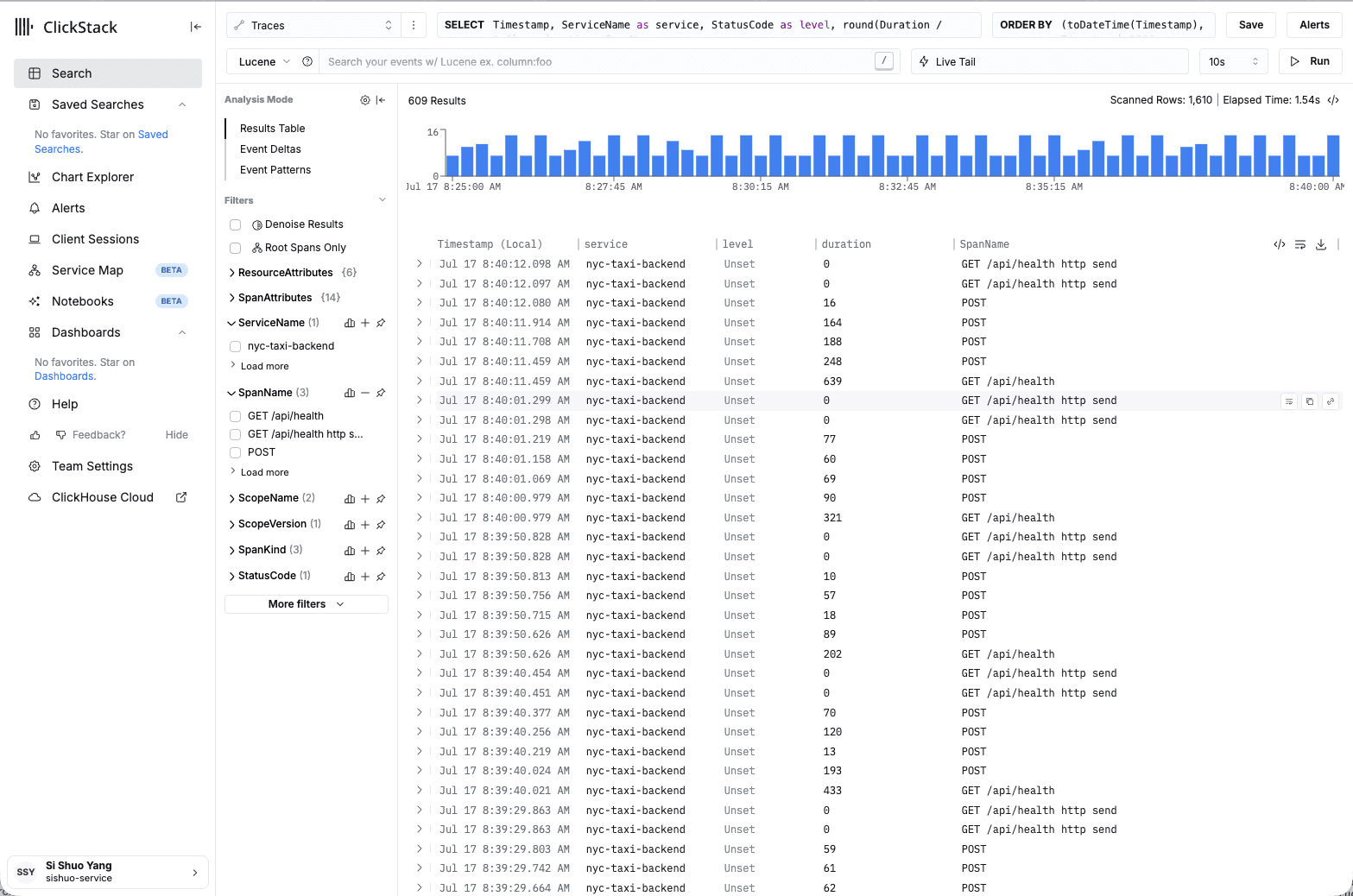
HyperDX แสดง trace ของแอป: เซอร์วิส nyc-taxi-backend พร้อม span ของคำขอ /api/...
วิธีตรวจสอบว่าคุณทำเสร็จ
- เซอร์วิสชื่อ
nyc-taxi-backendปรากฏใน HyperDX - คำขอไปที่
/api/...แสดงเป็น trace แต่ละอันมี span ลูกชื่อclickhouse.queryที่พาdb.statement,db.elapsed_msและdb.rows_returnedมาด้วย - แหล่ง Log แสดงบันทึก
DEBUG ... ClickHouse query okใหม่ ๆ ขณะที่แดชบอร์ด Ops ยังเปิดอยู่ - คุณจะยังไม่เห็นข้อผิดพลาดของคิวรีที่นี่: แอปที่สุขภาพดีและมีข้อมูลแล้วไม่ทำให้ชนขีดจำกัด
ความปลอดภัย และคำขอ 4xx ไม่เคยไปถึง ClickHouse ในโมดูล 07 ความผิดพลาดที่ฉีดเข้าไปจะทำให้
span
clickhouse.queryที่มีข้อผิดพลาด (พร้อมerror.category) สังเกตได้
สรุปปิดท้าย
ตอนนี้แอปสังเกตการณ์ได้แล้ว: trace และ log คิวรีของแบ็กเอนด์ถูกบันทึกใน ClickHouse และ สำรวจได้ใน ClickStack โปรไฟล์ container-logs ที่เป็นตัวเลือกเพิ่ม stdout จากตัวเขียนข้อมูล การเดินทางบนโฮสต์ Linux ที่รองรับ telemetry นั้นเป็นพื้นฐานสำหรับงาน AI SRE ต่อไป
สถานะปลายทาง
telemetry กำลังไหลเข้า ClickStack ไปต่อที่ 06 AI SRE เพื่อให้ agent ของคุณสร้างต่อยอดบนมัน